La vera libertà non ha aggettivi possessivi
Giancarlo Diana
Cosa succede? Non riuscite a vedere bene il vostro sito dopo che avete impostato il vostro bel font?
Mi spiego meglio: se state utilizzando uno dei tanti servizi che vi mette a disposizione font per il vostro sito web, gratuitamente o a pagamento, e avete notato che Mozilla Firefox, a differenza di tutti gli altri browser NON visualizza correttamente i font da voi impostati, allora questo articolo potrà tornarvi utile.
Dopo esservi assicurati che il codice che dovrebbe mostrare un particolare font è scritto correttamente e che Internet Explorer, Google Chrome, Opera e tutta l’allegra brigata dei browser mostra correttamente il nuovo font, allora provate a fare quanto descritto di seguito.
Intanto questo è l’errore che mi mostrava Firebug
Errore Firebug:
"NetworkError: 403 Forbidden - http://fast.fonts.com/d/*****"
Si noti che esso potrebbe differire nella parte finale (fast.fonts.com), ma non in quella iniziale!
L’effetto di questo errore è quello mostrato nell’immagine che segue:

L’errore dipende da una configurazione di sicurezza del browser Mozilla Firefox, in particolare si tratta del parametro network.http.sendRefererHeader.
Questo parametro, di default impostato a 0, può assumere differenti valori di cui non offro la traduzione dall’inglese:
Il vostro compito è impostare tale parametro a 2.
Come?
Semplice:
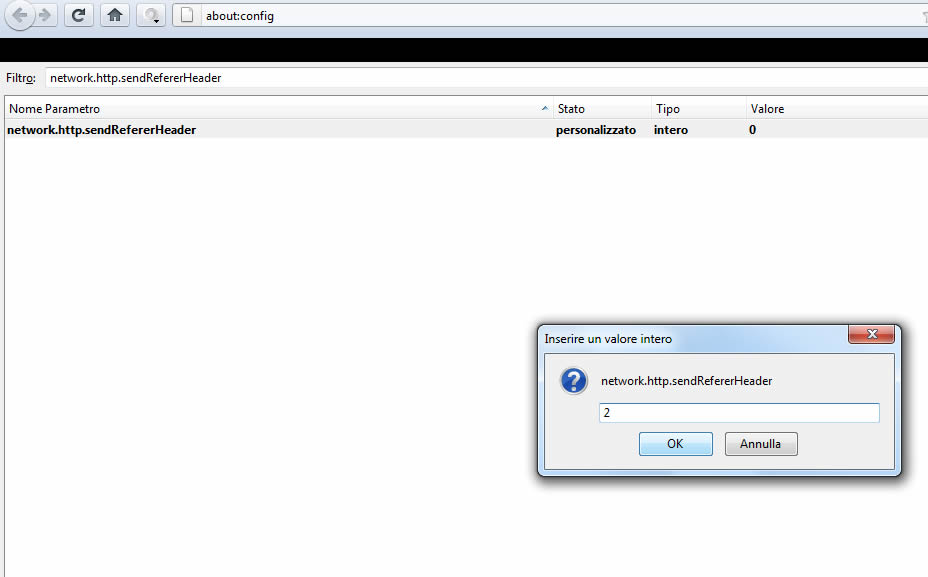 Andate sulla barra degli indirizzi di Firefox
Voilà!
Se avete fatto tutto correttamente dovreste poter vedere il font da voi scelto senza più problemi.
Spero di esser stato d’aiuto.
Fonti:
 Sarà capitato anche a voi, cari i miei DD (Drupal Developers), di utilizzare il modulo Syntax Highlighter per il vostro blog e di incappare in un fastidioso problema, quello delle linee lunghe.
Queste hanno infatti il vizietto di NON andare da capo e di stravolgere la struttura del sito.
Mi spiego meglio:
quando ponete il vostro bel codice, di qual si voglia linguaggio di programmazione o di scripting, nel tag “pre”, può capitare che le linee lunghe siano tali da estendersi in orizzontale per una ampiezza maggiore dell’elemento che le contengono, adulterando il layout del vostro sito.
La soluzione sarà data dal CSS.
Trovata la dichiarazione dovreste essere di fronte un codice CSS di questo tipo:
.syntaxhighlighter {
    font-size: 1em !important;
    margin: 1em 0 !important;
    overflow: auto !important;
    position: relative !important;
    width: 100% !important;
}
che sarà sufficiente modificare nella sua ultima riga, ovvero in quella riguardante la dimensione.
Basterà infatti sostituire 100% con una dimensione assoluta (per esempio 500px) per ottenere un ridimensionamento del blocco di codice e una barra orizzontale che vi consentirà di scorrere le linee lunghe altrimenti parzialmente occultate.
Spero di essere stato chiaro e soprattutto di aiuto!